2026-10-29
以下操作基于CAD迷你画图V2026R6.1版本。
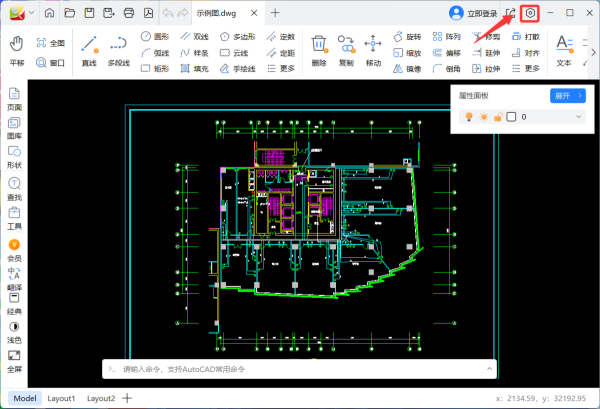
1.打开CAD迷你画图,点击右上角的【设置】。
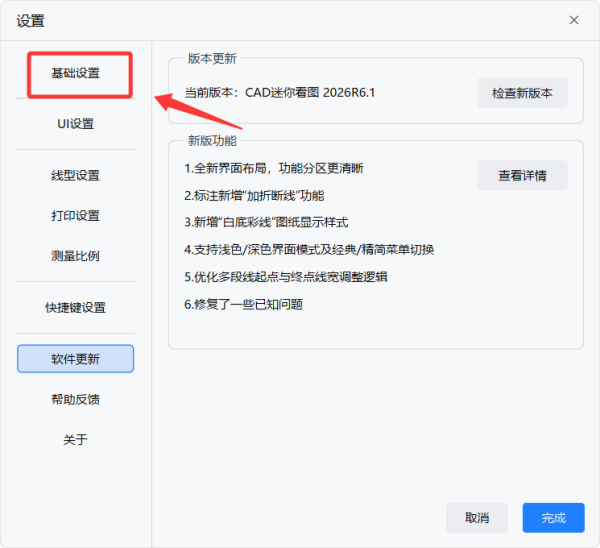
2.在设置页面中选择【基础设置】。
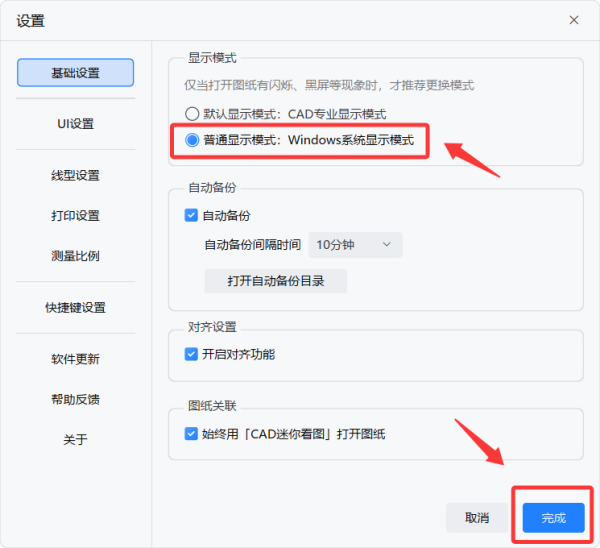
3.将显示模式下的【默认显示模式】切换为【普通显示模式】,并点击右下角的完成。
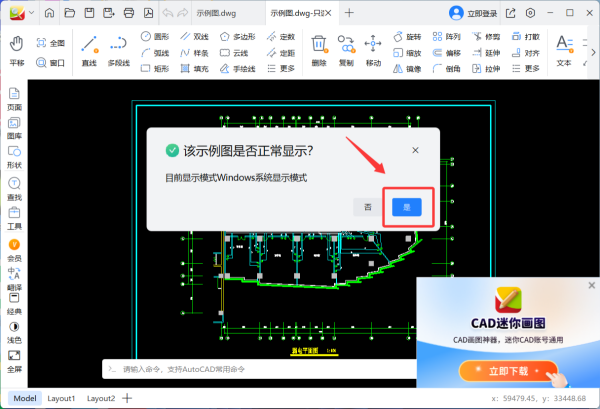
4.弹窗提示根据实际情况选择【是】或【否】,此处我们显示正常,选择【是】。
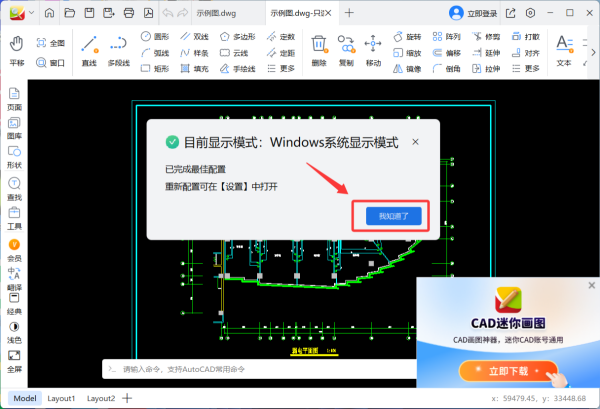
5.弹窗提示中点击【我知道了】,即可完成设置,提升软件响应速度。
1.显示模式设置不当
这是最常见的卡顿诱因,也是上述切换显示模式方案能够起效的核心原因,两种模式对流畅度的影响差异十分明显:
●默认显示模式会开启硬件加速渲染、线条抗锯齿、实时动态预览等增强显示效果,每一次平移、缩放图纸都需要显卡和CPU实时计算渲染画面。当图纸内图块、填充、标注等元素较多,或是电脑硬件性能一般时,算力跟不上渲染需求,就会出现操作延迟、画面卡顿、命令响应慢的问题。
●普通显示模式会关闭非必要的渲染特效,降低画面渲染精度,减少硬件资源的占用,优先保障操作的流畅性。虽然视觉精细度略有下降,但能大幅降低CPU和显卡的负载,有效提升软件响应速度,尤其适合低配电脑和打开大型图纸的场景。
2.图纸文件本身体量过大
图纸的内容规模直接决定了软件的运算压力,很多时候卡顿并非软件本身问题,而是图纸负载超出了当前硬件的舒适运行范围:
●图纸包含大量复杂块、外部参照、高密度填充图案、高清插入图片或是三维模型时,软件每次刷新视图都要重新计算所有元素的显示状态,运算量陡增,自然会出现拖动延迟、缩放卡顿的情况。
●图纸中存在大量冗余数据也会拖慢速度,比如未清理的废弃图层、无效块定义、多余的标注样式、残留的操作记录等。这些数据不会在画面中直观显示,但会占用内存空间,增加软件读取和计算的负担。
3.系统后台资源占用过高
软件运行依赖系统分配的硬件资源,后台占用过多就会导致CAD迷你画图算力不足:
●电脑同时运行多个大型软件、浏览器打开大量标签页、后台进行下载或是杀毒扫描,都会占用大量CPU、内存和硬盘读写资源,留给CAD软件的运行资源不足,操作响应就会变慢。
●系统开机自启的程序过多,后台常驻大量无用进程,会持续挤占内存空间。当可用内存不足时,系统会调用硬盘虚拟内存,读写速度大幅下降,进一步加剧软件卡顿。
4.软件缓存堆积与配置异常
软件长期使用后积累的缓存和异常文件,也会逐渐拖慢运行效率:
●自动保存的临时文件、图纸预览缓存、操作历史记录等文件会随着使用不断堆积,不仅拖慢软件启动速度,还会影响命令加载效率,严重时会出现菜单点击无反应、操作延迟高的问题。
●软件配置文件损坏、自定义参数出错,可能导致软件运行逻辑异常,在执行特定命令、切换功能模块时出现卡顿,甚至偶发无响应的情况。
5.硬件驱动与系统兼容问题
硬件驱动和系统环境的兼容性问题,也会间接导致软件卡顿:
●显卡驱动版本过旧、不兼容,会让硬件加速功能无法正常发挥作用,反而出现渲染异常、画面掉帧的情况,这也是默认显示模式下更容易出现卡顿的常见诱因。
●系统版本过低、缺少必要的运行库组件,会导致软件部分功能加载异常,出现启动慢、操作响应延迟的问题。
1.整体配置门槛定位
CAD迷你画图属于轻量级的CAD工具,和专业级大型CAD软件相比,对电脑配置的要求并不高,整体门槛很低。软件主打轻量化、易上手,普通办公电脑、入门级家用电脑基本都能正常运行,不需要高端硬件支持。
2.核心硬件的具体要求
从各个核心硬件维度来看,软件的需求都偏向基础水平:
●处理器:基础的看图、简单绘图操作,入门级双核处理器就能满足需求;日常处理中等复杂度的2D图纸,四核处理器即可保证稳定流畅,不需要高端多核CPU。
●内存:软件基础运行仅需2GB左右可用内存即可启动;处理常规2D图纸建议配备4GB以上可用内存;如果经常打开包含大量元素的大型图纸,建议8GB及以上内存,避免内存不足引发卡顿。
●显卡:普通显示模式下,CPU集成的核显就能保证流畅运行,不需要独立显卡;如果使用默认的增强显示模式,入门级独立显卡就能获得更好的渲染效果,无需高端游戏显卡。
●存储:软件本身安装包体积很小,仅占用几百兆硬盘空间,对硬盘容量几乎没有要求;使用固态硬盘可以明显提升软件启动速度和图纸打开速度,机械硬盘也能正常运行。
3.不同场景的配置差异
实际使用中对配置的要求高低,主要取决于使用场景,而非软件本身:
●轻度使用场景,比如仅查看图纸、做简单标注和修改,普通老旧办公电脑、轻薄本都能流畅运行,几乎没有配置门槛。
●中度使用场景,比如日常绘制中等复杂度图纸、频繁切换图层和块编辑,主流的入门级办公电脑就能完全满足需求,不需要额外升级硬件。
●重度使用场景,比如经常打开超大型图纸、使用批量处理或三维查看功能,才需要适当提升内存和处理器配置,但整体要求依然远低于专业级CAD软件。