2026-09-02
LobsterAI接入飞书或钉钉后,消息工具负责接收指令,真正读取文件、操作浏览器和生成文档的仍是Windows电脑端。配置前要把两边的关系理清,飞书或钉钉中创建机器人,LobsterAI中保存机器人凭证并绑定智能体,电脑则保持在线执行任务。
1.保持Windows客户端正常运行
●提前安装并配置好LobsterAI,确认模型能够正常回复,工作目录和常用技能也可以使用。通信渠道只负责传递消息,无法替代大模型和本地运行环境。
●远程执行期间,Windows电脑需要保持开机联网,LobsterAI及其运行时也要处于可用状态。电脑关机后,飞书或钉钉机器人即使收到指令,也无法调用本地文件。
2.准备飞书机器人应用
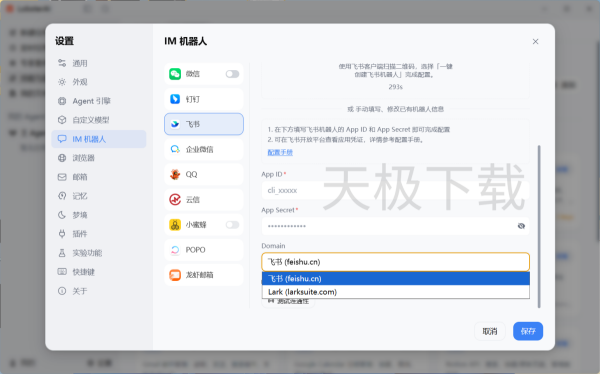
●在飞书开放平台创建企业自建应用,启用机器人能力,并获取App ID和App Secret。机器人还需要具备接收消息与发送消息的相关权限。
●需要在群聊使用时,应完成消息事件配置、应用发布和可用范围设置。机器人没有发布,或者当前账号不在可用范围内,私聊和群聊都可能无法正常触发。
3.准备钉钉机器人应用
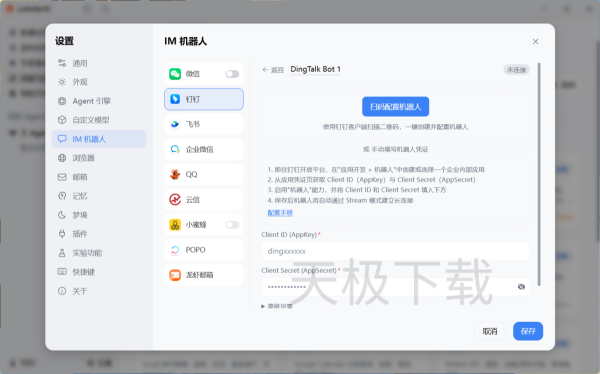
●在钉钉开发者后台创建企业内部应用,添加机器人能力并使用Stream模式,随后获取Client ID和Client Secret。部分页面也会把这两个字段显示为AppKey和AppSecret。
●应用能力和机器人配置完成后,还要按钉钉后台要求发布版本。只创建应用但没有启用机器人,LobsterAI无法通过聊天消息接收任务。
1.添加对应的通信渠道
●打开LobsterAI设置中的通信渠道或IM配置页面,选择飞书或钉钉,然后新建一个渠道实例。需要同时接入多个账号时,应为每个实例设置容易识别的名称。
●同一套机器人凭证不要重复添加到多个实例中,否则容易出现连接冲突、重复处理或消息无法确定归属的问题。
2.填写机器人应用凭证
●飞书渠道填写从开放平台获取的App ID和App Secret,钉钉渠道填写Client ID和Client Secret。复制时不要带入字段名称、引号和首尾空格。
●保存后打开渠道启用开关,并观察连接状态。凭证填写正确但一直无法连接时,应检查企业网络是否限制长连接,以及机器人应用是否已经发布。
3.把通信渠道绑定到智能体
●LobsterAI支持把不同通信账号绑定给不同智能体。通用办公机器人可以绑定主智能体,专门处理周报、资料搜集或表格任务的账号可以绑定对应的专用智能体。
●绑定完成后,从飞书或钉钉向机器人发送一条简单测试消息。私聊可直接发送,群聊中通常需要明确提及机器人,避免群内普通聊天被当成任务。
1.把任务范围写清楚
●远程指令最好同时包含文件位置、处理动作和输出要求,例如让LobsterAI读取工作目录中的销售表,按地区统计本周数据,并把结果保存为新的Excel文件。
●只发送“帮我整理一下”会缺少处理对象。远程场景不方便反复查看电脑界面,指令越具体,LobsterAI越容易一次完成。
2.限制可以操作的文件目录
●远程使用前,把需要处理的文件放进专用工作目录。不要让机器人默认访问整个系统盘,也不要在聊天消息中直接发送API Key、账号密码和其他长期有效的凭证。
●删除文件、运行终端命令、访问网络等敏感动作可能仍需确认。远程控制并不等于取消安全限制,需要人工批准的任务应预留查看电脑端提示的时间。
3.检查远程任务的返回结果
●生成报告、表格或演示文稿后,应确认机器人返回的是任务完成信息还是实际文件。文件较大时,可以让LobsterAI保存到固定目录,再返回文件名和摘要。
●消息已经发送但机器人没有回应时,检查电脑是否在线、渠道连接是否正常、机器人是否在应用可用范围内,以及群聊中是否正确提及机器人。
●机器人能够回复文字但无法处理本地文件,通常要检查智能体绑定和工作目录。渠道绑定到了另一个智能体时,该智能体可能没有相同的文件权限和技能配置。