2026-05-13
下载好的压缩包打不开,或者想把一堆文件打包发给别人——这两件事几乎每个人都会遇到。本文介绍目前最值得安装的免费解压压缩软件,以及最常见操作的详细步骤。
为什么免费软件就够用了很多人默认用WinRAR,但WinRAR是付费软件,免费试用期结束后会持续弹窗提醒购买。事实上,完全免费的替代品在功能上一点不差,甚至在压缩率上更胜一筹。
目前口碑最好的免费解压软件:
●7-Zip:开源免费,压缩率全场景最高,支持30+格式,无广告无捆绑
●Bandizip:界面最美观,免费版功能完整,智能解压省心
●PeaZip:跨平台,支持200+格式,便携版免安装
如果只能推荐一款,选7-Zip。理由很简单:完全免费、开源透明、压缩率第一、格式支持最全。
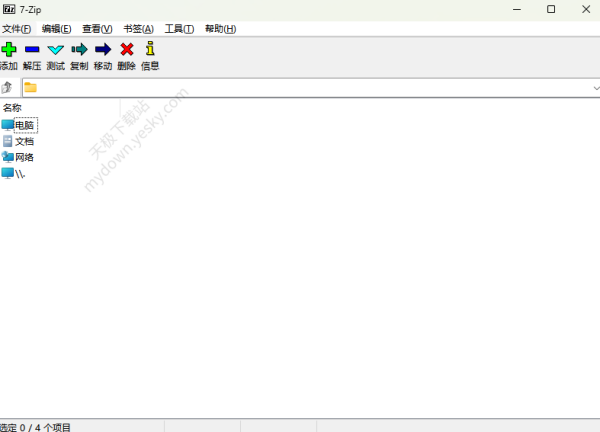
7-Zip 安装与基本使用 1、安装从官网 7-zip.org 下载对应系统版本(64位系统选 x64),安装包只有约 1.5MB,全程没有捆绑选项。
2、解压文件●安装后右键任意压缩包,菜单里会出现"7-Zip"子菜单:
●解压到当前文件夹:直接解压到同级目录,适合单个文件
●解压到 [文件名]:自动新建同名文件夹再解压,避免文件散落,推荐日常使用
●打开压缩包:先预览内容,再决定解压哪些文件
选中一个或多个文件 → 右键 → 7-Zip → 添加到压缩包:
| 参数 | 推荐设置 | 说明 |
|---|---|---|
| 格式 | 7z | 压缩率最高,比ZIP小30% |
| 格式(需兼容) | zip | 对方不装软件也能解压 |
| 压缩级别 | 标准 | 速度与体积平衡 |
| 加密 | AES-256 | 需要密码保护时勾选 |
1、解压后文件名乱码怎么办
答:多数是ZIP文件用GBK编码打包,7-Zip默认UTF-8识别导致乱码。解决方法:打开7-Zip文件管理器 → 工具 → 选项 → 将"代码页"改为936(GBK)。
2、压缩包损坏,CRC校验失败怎么办
答:先用WinRAR自带修复功能(工具→修复压缩文件),修复后再用7-Zip尝试强制解压(右键→解压→忽略错误)。如果仍失败,说明文件下载不完整,需要重新下载。
3、如何给压缩包加密码
答:在7-Zip的"添加到压缩包"界面,右侧有"加密"区域,输入密码并选择AES-256算法。建议同时勾选"加密文件名",这样不输密码连文件列表都看不到。
4、手机上如何解压
答:安卓推荐ZArchiver(完全免费,Google Play下载);iOS推荐iZip(免费版够用)。两者都支持ZIP/RAR/7Z的解压和加密解压。
不同场景的最佳选择| 场景 | 推荐软件 | 原因 |
|---|---|---|
| Windows日常解压 | 7-Zip | 免费开源,格式最全 |
| 追求界面体验 | Bandizip | 智能解压,颜值最高 |
| Mac用户 | The Unarchiver | App Store免费,系统集成好 |
| 安卓手机 | ZArchiver | 完全免费无广告 |
| 需要压缩率极致 | 7-Zip(7z格式) | 同等文件比ZIP小30%+ |
除了打包压缩,文件压缩还有另一个含义——减小文件体积。
●PDF压缩:ILovePDF、PDF24,在线免费,无需安装
●图片压缩:TinyPNG(PNG/JPG智能压缩,压缩率高达80%)
●视频压缩:HandBrake(开源免费,支持H.265编码,同等画质体积减半)
这些工具的详细使用方法,可以参考:免费压缩软件大全 - yasuo.ijinshan.com,里面按格式分类整理了所有主流工具的评测和教程,是目前中文互联网覆盖最全的压缩解压资源站。
总结日常使用的话,装一个7-Zip基本解决所有压缩解压需求。如果追求界面美观,Bandizip的免费版也足够。两者都完全免费,无广告,不捆绑其他软件。